KYOCERA FS-C8500DN Manuale Utente
Navigare online o scaricare Manuale Utente per Stampanti laser/LED KYOCERA FS-C8500DN. Kyocera FS-C8500DN User's Manual Manuale Utente
- Pagina / 94
- Indice
- SEGNALIBRI

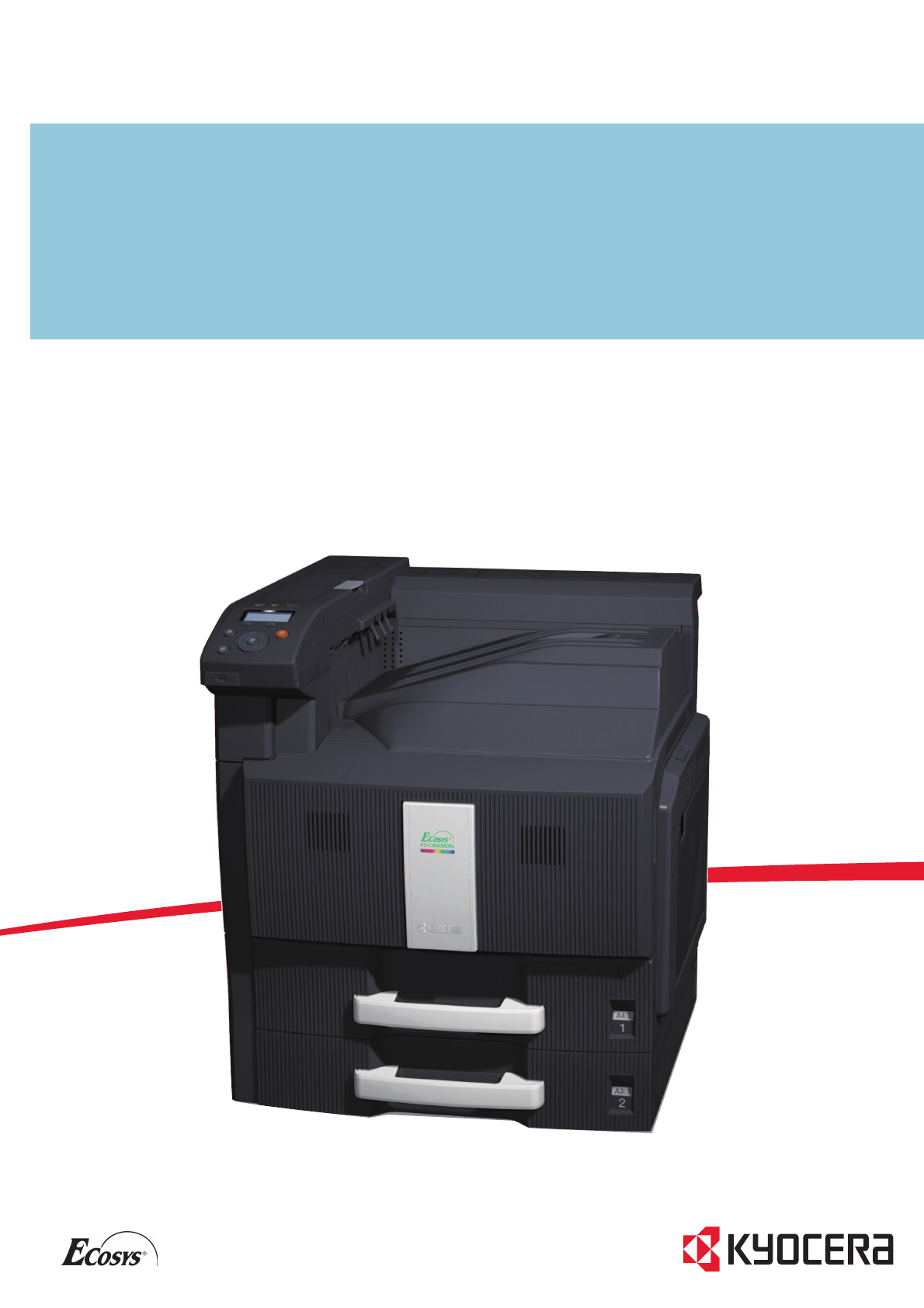
- FS-C8500DN 1
- Spis tresci 3
- Informacje o regulacjach 5
- Umowy licencyjne 6
- Open SSLeay License 7
- Original SSLeay License 8
- Compliance and Conformity 10
- Informacje dotyczące 11
- Etykiety ostrzegawcze 12
- Przepisy CDRH 13
- Stężenie ozonu 13
- Funkcja oszczędzania energii 15
- Otoczenie 16
- Inne środki ostrożności 16
- Konwencje 20
- 1Części urządzenia 21
- Elementy z przodu drukarki 22
- Części urządzenia 1-3 23
- Elementy wewnątrz drukarki 24
- Panel operacyjny 25
- 1-6 Części urządzenia 26
- 2Działanie drukarki 27
- 2-2 Działanie drukarki 28
- Drukowanie strony stanu 29
- 2-4 Działanie drukarki 30
- Tryb Express Mode 31
- Tryb Custom Mode 32
- Działanie drukarki 2-7 33
- 2-8 Działanie drukarki 34
- Drukowanie z aplikacji 35
- Monitor stanu 36
- Ikona programu Status Monitor 37
- PC z systemem Windows) 39
- 2-14 Działanie drukarki 40
- 3 Konserwacja 41
- Informacje ogólne 42
- Wymiana zbiornika tonera 42
- Wymiana zbiornika toneru 43
- 1 Otworzyć pokrywę przednią 44
- Konserwacja 3-5 45
- Konserwacja 3-7 47
- Czyszczenie drukarki 48
- 3-10 Konserwacja 50
- 4Rozwiązywanie problemów 51
- Wskazówki ogólne 52
- Problemy z jakością wydruków 53
- 4-4 Rozwiązywanie problemów 54
- Rozwiązywanie problemów 4-5 55
- Awaria maszyny. Wezwij serwis 56
- Rozwiązywanie problemów 4-7 57
- 4-8 Rozwiązywanie problemów 58
- Rozwiązywanie problemów 4-9 59
- 4-10 Rozwiązywanie problemów 60
- Rozwiązywanie problemów 4-11 61
- 4-12 Rozwiązywanie problemów 62
- Rozwiązywanie problemów 4-13 63
- 4-14 Rozwiązywanie problemów 64
- Rozwiązywanie problemów 4-15 65
- Usuwanie zacięć papieru 66
- Rozwiązywanie problemów 4-17 67
- 4-18 Rozwiązywanie problemów 68
- Zacięcie papieru w kasecie 1 69
- Zacięcie papieru w kasecie 2 70
- Rozwiązywanie problemów 4-21 71
- 4 Wyjąć zacięty papier 72
- 6 Wyjąć zacięty papier 73
- 9 Wyjąć zacięty papier 73
- 4-24 Rozwiązywanie problemów 74
- 2 Wyjąć zacięty papier 75
- 4-26 Rozwiązywanie problemów 76
- 7 Zamknij pokrywę górną 78
- Dane techniczne 80
- Podajnik papieru (opcja) 82
- Indeks-1 85
- Indeks-2 86
- Indeks-3 87
- Indeks-4 88
- Pierwsze wydanie 2010.1 94
Sommario
PODRĘCZNIK OBSŁUGIFS-C8500DN
x Compliance and ConformityThis equipment has been tested and found to comply with the limits for a Class B digital device, pursuant to Part 15 of th
xiInformacje dotyczące bezpieczeństwaBezpieczeństwo laseroweUrządzenie posiada certyfikat Klasy 1 dla produktów laserowych, według standardów Depart
xii Etykiety ostrzegawczeDrukarka zawiera następujące etykiety.Dotyczy Europy, Azji i innych krajówDotyczy USA i KanadyEtykieta wewnątrz drukarki (os
xiiiPrzepisy CDRHDnia 2 sierpnia 1976 roku Ośrodek ds. Urządzeń i Zdrowia Radiologicznego (CDRH) działający przy Urzędzie ds. Żywności i Leków Stanó
xiv Deklaracja zgodności z przepisami Kanadyjskiego Departamentu ŁącznościNiniejsze urządzenie cyfrowe klasy B jest zgodne z kanadyjską normą ICES-00
xvFunkcja oszczędzania energiiAby zredukować pobór energii w stanie oczekiwania, urządzenie zostało wyposażone w funkcję kontroli oszczędzania energ
xvi Środki ostrożności dotyczące instalacjiOtoczenieInne środki ostrożnościWarunki środowiskowe obsługi są następujące:- Temperatura: 10 do 32,5 °C,
xviiJeżeli pojawi się taki komunikat, aby użytkować drukarkę w warunkach optymalnych, należy dostosować temperaturę i wilgotność pomieszczenia.- Bli
xviii Środki ostrożności dotyczące eksploatacjiOstrzeżenia dotyczące eksploatacji urządzenia• Nie należy stawiać metalowych przedmiotów ani pojemnikó
xix.•Ze względów bezpieczeństwa należy zawsze przed czyszczeniem wyjmować wtyczkę zasilania z gniazdka. • W przypadku nagromadzenia się kurzu wewnąt
WstępDziękujemy za zakup FS-C8500DN.Ten podręcznik obsługi został napisany, aby pomóc użytkownikowi w poprawnej obsłudze maszyny, przeprowadzaniu ruty
xx • W celu uzyskania informacji na temat usuwania starych zbiorników toneru należy skontaktować się z przedstawicielem serwisu lub usunąć toner albo
Części urządzenia 1-11Części urządzeniaTen rozdział zawiera wyjaśnienia i ilustracje dotyczące części urządzenia oraz ich funkcji. W celu prawidłoweg
1-2 Części urządzenia Elementy z przodu drukarki1 Panel operacyjny2 Gniazdo pamięci USB3 Pokrywa przednia4 Kaseta na papier 15 Kaseta na papier 26 Pok
Części urządzenia 1-3Elementy z prawej strony drukarki16 Port USB (A2)17 Złącze interfejsu sieciowego18 Złącze interfejsu USB (B1)19 Włącznik zasilan
1-4 Części urządzenia Elementy wewnątrz drukarki23 Pojemnik z tonerem czarnym (K)24 Pojemnik z tonerem czarnym (K) Dźwignia zwalniania25 Pojemnik z to
Części urządzenia 1-5Panel operacyjny40 Wskaźnik Ready41 Wskaźnik Data42 Wskaźnik Attention43 Wyświetlacz komunikatów44 Klawisz [Strzałka w lewo]45 K
1-6 Części urządzenia
Działanie drukarki 2-12Działanie drukarkiTen rozdział zawiera omówienie następujących tematów:Zmiana parametrów interfejsu sieciowego 2-2Drukowanie s
2-2 Działanie drukarki Zmiana parametrów interfejsu sieciowegoDrukarka obsługuje protokoły TCP/IP, TCP/IP (IPv6), NetWare, AppleTalk, IPP, SSL Serwer,
Działanie drukarki 2-3Drukowanie strony stanuWydrukuj stronę stanu po zakończeniu ustawień sieciowych. Strona stanu zawiera szereg informacji, takich
iiiSpis tresciInformacje o regulacjach prawnych i bezpieczeństwie1Części urządzeniaElementy z przodu drukarki ...
2-4 Działanie drukarki Instalacja sterownika drukarkiPrzed zainstalowaniem sterownika drukarki z dysku CD-ROM należy się upewnić, że drukarka jest włą
Działanie drukarki 2-5Tryb Express ModeW trybie Express Mode program instalacyjny automatycznie wykryje drukarkę po jej włączeniu. Użyj trybu Express
2-6 Działanie drukarki Tryb Custom Mode Aby określić port drukarki i wybrać odpowiednie oprogramowanie do zainstalowania, skorzystaj z trybu Custom Mo
Działanie drukarki 2-76 Program instalacyjny drukarki zostanie uruchomiony.7 Wybierz opcję Select Destination, Installation Type, a następnie zainsta
2-8 Działanie drukarki 10Kliknij ikonę adresu IP w celu utworzenia połączenia z użyciem adresu IP lub ikonę AppleTalk w celu utworzenia połączenia z u
Działanie drukarki 2-9Drukowanie z aplikacjiPoniżej opisano czynności wymagane do wydrukowania dokumentu utworzonego w aplikacji. Istnieje możliwość
2-10 Działanie drukarki Monitor stanuProgram Monitor stanu monitoruje stan drukarki i zapewnia funkcję ciągłego raportowania. Pozwala również na wybór
Działanie drukarki 2-11Widok 3DZa pomocą trójwymiarowego obrazka informuje o stanie monitorowanej drukarki. Po kliknięciu prawym przyciskiem myszy ik
2-12 Działanie drukarki Ustawienia programu Status MonitorOpcja Preferencje umożliwia konfigurację programu Status Monitor. Program Status Monitor zaw
Działanie drukarki 2-13Karta WyglądW zakładce Wygląd znajdują się następujące pozycje.Powiększ oknoPodwojenie rozmiaru okna programu Status Monitor.Z
2-14 Działanie drukarki 7 Wybrać, czy chce się ponownie uruchomić komputer czy też nie, i kliknąć przycisk Zakończ.Notatka Oprogramowanie można odins
Konserwacja 3-13 KonserwacjaTen rozdział zawiera omówienie następujących tematów:Informacje ogólne 3-2Wymiana zbiornika tonera 3-2Wymiana pojemnika n
3-2 Konserwacja Informacje ogólneW rozdziale opisano podstawowe zadania konserwacji drukarki, które można wykonać samodzielnie. Następujące elementy m
Konserwacja 3-3Zestawy toneraW celu uzyskania najlepszej jakości druku zaleca się korzystanie wyłącznie z oryginalnych części i materiałów firmy Kyoc
3-4 Konserwacja 1 Otworzyć pokrywę przednią.2 Obrócić dźwignię zwalniania zbiornika z tonerem czarnym (K) w położenie pionowe.3 Otworzyć dołączoną pla
Konserwacja 3-56 Trzymać nowy zbiornik z tonerem obydwiema rękami i potrząsnąć nim kilkakrotnie na boki, by toner równomiernie się rozłożył w jego wn
3-6 Konserwacja Wymiana pojemnika na zużyty tonerPojemnik na zużyty toner należy wymienić, gdy wyświetlony zostanie komunikat Sprawdź pojemnik zużyteg
Konserwacja 3-76 Otwórz pokrywkę nowego pojemnika na zużyty toner.7 Zainstaluj nowy pojemnik na zużyty toner.8 Nacisnąć lewą krawędź nowego zbiornika
3-8 Konserwacja Czyszczenie drukarkiOczyścić wnętrze drukarki niezależnie od tego, czy wymienia się zbiornik z tonerem, czy też pojemnik na zużyty ton
Konserwacja 3-96 Nacisnąć w określonym miejscu, by zamknąć lewą pokrywę 1.Czyszczenie wałka przenoszącegoProblemy z drukowaniem, takie jak brudzenie
vInformacje o regulacjach prawnych i bezpieczeństwieUwaga dotycząca oprogramowaniaOPROGRAMOWANIE UŻYWANE Z TĄ DRUKARKĄ MUSI OBSŁUGIWAĆ TRYB EMULACJI
3-10 Konserwacja 5 Założyć szczotkę czyszczącą na swoje miejsce i zamknąć pokrywę przednią.6 Nacisnąć w określonym miejscu, by zamknąć lewą pokrywę 1.
Rozwiązywanie problemów 4-14Rozwiązywanie problemówTen rozdział zawiera omówienie następujących tematów:Wskazówki ogólne 4-2Problemy z jakością wydru
4-2 Rozwiązywanie problemów Wskazówki ogólnePoniższa tabela przedstawia proste sposoby rozwiązania możliwych problemów z drukowaniem. Przed kontaktem
Rozwiązywanie problemów 4-3Problemy z jakością wydrukówTabele i schematy przedstawione w kolejnych częściach definiują problemy z jakością wydruków o
4-4 Rozwiązywanie problemów Na wydrukach widać czarne lub białe pionowe smugiSprawdzić toner na panelu operacyjnym.Jeśli wyświetlany jest komunikat Ko
Rozwiązywanie problemów 4-5Zanieczyszczenia na górnej krawędzi lub z tyłu papieruWyczyścić wnętrze drukarki.Otworzyć lewą pokrywę 1 i sprawdzić, czy
4-6 Rozwiązywanie problemów Komunikaty o błędachPoniższa tabela zawiera listę błędów i komunikaty konserwacyjne, które pozwolą samodzielnie rozwiązać
Rozwiązywanie problemów 4-7#### oznacza błąd mechaniczny (#=0, 1, 2...). Wezwać serwis. Jeżeli jest wyświetlany ten komunikat, nie jest możliwe korzy
4-8 Rozwiązywanie problemów Próbowano drukować na papierze o formacie i typie, którego nie można używać do druku dwustronnego. Naciśnij przycisk [OK],
Rozwiązywanie problemów 4-9Nie można kontynuować bieżącego procesu drukowania z powodu wystąpienia błędu KPDL określonego przez ##. Aby wydrukować ra
vi Umowy licencyjnePotwierdzenie znaków towarowych czcionekWszystkie czcionki rezydentne tej drukarki posiadają licencję firmy Monotype Imaging Inc.H
4-10 Rozwiązywanie problemów Przesłane do drukarki zadanie drukowania było zbyt złożone, aby można było je wydrukować. Aby wznowić drukowanie, naciśni
Rozwiązywanie problemów 4-11Ten komunikat jest wyświetlany, jeżeli specyfikacja regionalna zainstalowanych zbiorników z tonerem nie zgadza się ze spe
4-12 Rozwiązywanie problemów Przednia pokrywa opcjonalnego modułu wykańczania dokumentów jest otwarta. Zamknąć pokrywę przednią. Pokrywa górna opcjon
Rozwiązywanie problemów 4-13 Zszywanie nie jest możliwe ponieważ wybrano format papieru, którego nie można zszywać. Aby wydrukować bez zszywania, na
4-14 Rozwiązywanie problemów Taca # opcjonalnego modułu wykańczania dokumentów na 3000 arkuszy została zapełniona. Jeżeli drukarka ponownie wykrywa,
Rozwiązywanie problemów 4-15 Brakuje zszywek w opcjonalnym module wykańczania dokumentów. Wymienić kasetę na zszywki, jak to objaśniono w poradniku D
4-16 Rozwiązywanie problemów Usuwanie zacięć papieruJeśli papier zatnie się w systemie podawania papieru lub żaden arkusz papieru nie zostanie w ogóle
Rozwiązywanie problemów 4-17C Papier zaciął się w kasecie opcjonalnego podajnika papieru (3, 4).strona 4-21D Papier zaciął się na tacy uniwersalnej l
4-18 Rozwiązywanie problemów Ogólne zalecenia dotyczące usuwania zablokowanego papieruPodczas usuwania zablokowanego papieru należy pamiętać o następu
Rozwiązywanie problemów 4-19Zacięcie papieru w kasecie 1Aby usunąć zacięcie papieru w kasecie 1, należy wykonać następujące czynności.1 Pociągnąć dźw
vii9 Your exclusive remedy and the sole liability of Monotype Imaging in connection with the Software and Typefaces is repair or replacement of defe
4-20 Rozwiązywanie problemów Zacięcie papieru w kasecie 2Aby usunąć zacięcie papieru w kasecie 2, należy wykonać następujące czynności.1 Otworzyć lewą
Rozwiązywanie problemów 4-21Zacięcie papieru w opcjonalnej kasecie 3 lub 4Jeżeli korzysta się z opcjonalnego podajnika papieru, to aby usunąć zacięci
4-22 Rozwiązywanie problemów Zacięcie papieru w tacy uniwersalnejAby usunąć zacięcie papieru na tacy uniwersalnej, należy wykonać następujące czynnośc
Rozwiązywanie problemów 4-236 Wyjąć zacięty papier.7 Wyciągnąć kasetę na papier 1.8 Obrócić dolne zielone pokrętło (B2) w lewo, co najmniej 10 razy.9
4-24 Rozwiązywanie problemów 11Otworzyć pokrywę (B4) zespołu podawania papieru i wyciągnąć zablokowany papier.12Wepchnąć zespół podawania papieru (B3)
Rozwiązywanie problemów 4-25Blokada papieru w module druku dwustronnegoAby usunąć zacięcie papieru w module druku dwustronnego, należy wykonać następ
4-26 Rozwiązywanie problemów 2 Wyjąć zacięty papier.3 Nacisnąć w określonym miejscu, by zamknąć lewą pokrywę 1.4 Jeżeli wskaźnik lewej pokrywy 2 miga,
Rozwiązywanie problemów 4-27Blokada papieru w module ustalającymAby usunąć zacięcie papieru w module ustalającym, należy wykonać następujące czynnośc
4-28 Rozwiązywanie problemów 5 Jeżeli zablokowany papier jest widoczny w rowku wysuwania papieru, należy wyciągnąć zablokowany papier, ciągnąc w swoją
A-1DodatekW rozdziale tym opisano dostępne interfejsy, opcjonalny sprzęt możliwy do zainstalowania w drukarce oraz przedstawiono dane techniczne dru
viii 6 Redistributions of any form whatsoever must retain the following acknowledgment: "This product includes software developed by the OpenSSL
A-2 Dane techniczneMaszynaNotatka Dane techniczne mogą ulec zmianie bez powiadomienia.Opcja OpisMetoda drukowania Suche elektrostatyczne drukowanie
A-3Rozmiar papieruKaseta A3, B4, A4, B5, A5, Folio, 11 × 17"(Ledger), 8-1/2 × 14"(Legal), 8-1/2 × 11"(Letter), Statement, Oficio II,
A-4 Podajnik papieru (opcja)Podajnik papieru na 3000 arkuszy (opcja)Moduł wykańczania dokumentów (opcja)Opcja OpisMetoda podawania papieru Podawanie
A-5Moduł wykańczania dokumentów dla 3000 arkuszy (opcja)Pozycja OpisIlość tac 3 taceRozmiar papieruTaca A (bez zszywania)Ledger, Legal, A3, B4, 8K:
A-6
Indeks-1IndeksCCzęści urządzenia . . . . . . . . . . . . . . . . . . . . . . . . . . . . . . 1-1Czyszczenie . . . . . . . . . . . . . . . . . . . .
Indeks-2WWałek przenoszącyCzyszczenie. . . . . . . . . . . . . . . . . . . . . . . . . . . . . . . . . . 3-9WskaźnikAttention . . . . . . . . . .
Indeks-3
Indeks-4
ix4 If you include any Windows specific code (or a derivative thereof) from the apps directory (application code) you must include an acknowledgemen
MEMO
MEMO
MEMO
Pierwsze wydanie 2010.1
Prodotti e manuali riguardandi Stampanti laser/LED KYOCERA FS-C8500DN
 (119 pagine)
(172 pagine)
(116 pagine)
(119 pagine)
(172 pagine)
(116 pagine)
 (2 pagine) (257 pagine)
 (23 pagine)
 (190 pagine)
(232 pagine)
(190 pagine)
(232 pagine)
© 2020, manymanuals.it. Tutti i diritti riservati | 0.040 s |
 Manymanuals.com
 Manymanuals.de
 Manymanuals.fr
 Manymanuals.it
 Manymanuals.pl
 Manymanuals.cz
 Manymanuals.es
 Manymanuals-pt.com
Commenti su questo manuale